
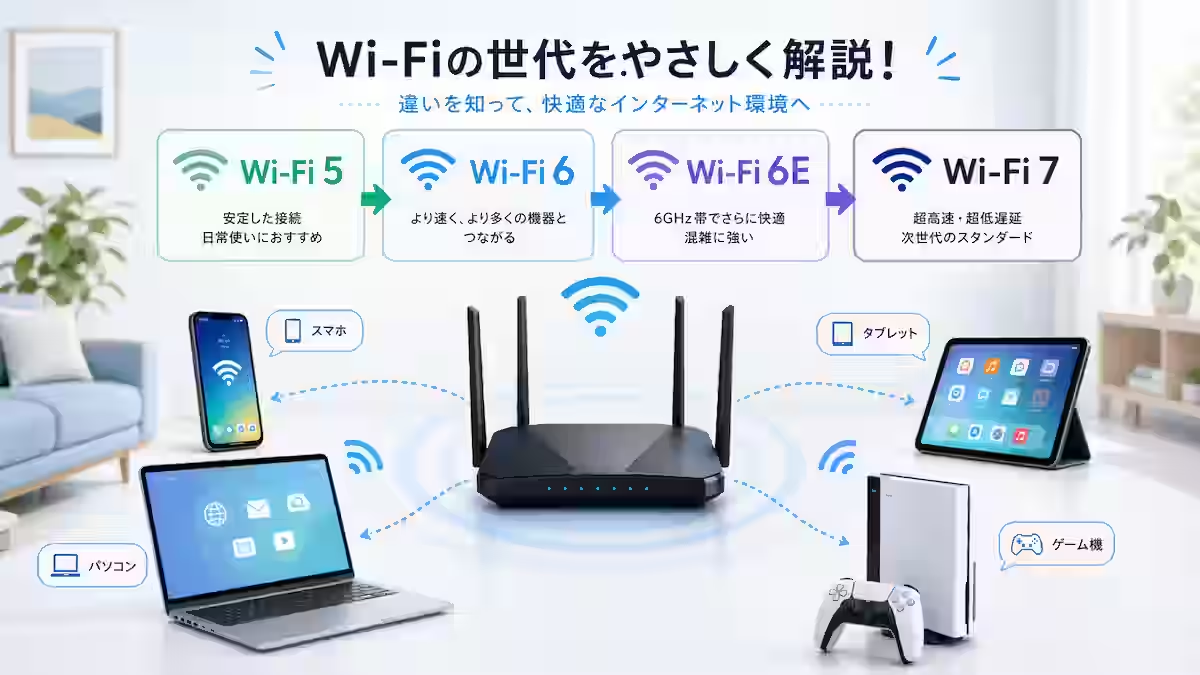
スマホやパソコン、テレビ、ゲーム機をインターネットにつなぐときに欠かせないのがWi-Fiです。しかし、家電量販店やネット通販でルーターを探していると、「Wi-Fi 5」「Wi-Fi 6」「Wi-Fi 6E」「Wi-Fi 7」など、似たような名前がたくさん出てきて迷ってしまう人も多いのではないでしょうか。
簡単に言うと、Wi-Fiの数字は「世代」を表しています。数字が大きいほど新しい規格で、通信速度や安定性、同時に接続できる端末数などが進化しています。
ただし、Wi-Fi 7対応ルーターを買えば必ずインターネットが速くなるわけではありません。スマホやパソコン側も対応しているか、自宅の光回線が十分に速いか、ルーターの置き場所が適切かといった条件も関係します。
この記事では、ITに詳しくない人でも分かるように、Wi-Fi 5・Wi-Fi 6・Wi-Fi 6E・Wi-Fi 7の違い、対応スマホ・PC・ルーターの例、そして自分に合ったWi-Fiルーターの選び方をやさしく解説します。
Wi-Fiの種類とは?数字は世代を表している
Wi-Fi 5、Wi-Fi 6、Wi-Fi 7といった名前は、Wi-Fiの「世代」を分かりやすく表したものです。
以前は、Wi-Fiの規格は「IEEE 802.11ac」「IEEE 802.11ax」「IEEE 802.11be」のような専門的な名前で呼ばれていました。しかし、一般の人には分かりにくいため、世代ごとにWi-Fi 5、Wi-Fi 6、Wi-Fi 7という呼び方が使われるようになりました。
主な対応関係は次の通りです。
| 呼び方 | 技術的な規格名 | 主なイメージ |
|---|---|---|
| Wi-Fi 5 | IEEE 802.11ac | 少し前の標準規格 |
| Wi-Fi 6 | IEEE 802.11ax | 現在も広く使われる高性能規格 |
| Wi-Fi 6E | IEEE 802.11ax | Wi-Fi 6に6GHz帯を追加した拡張版 |
| Wi-Fi 7 | IEEE 802.11be | 最新世代の高速・低遅延Wi-Fi |
数字が大きくなるほど新しい規格ですが、古い端末がすぐに使えなくなるわけではありません。Wi-Fi 7ルーターでも、Wi-Fi 5やWi-Fi 6対応のスマホを接続できることがほとんどです。
ただし、その場合は古い端末側の性能に合わせて通信するため、Wi-Fi 7本来の性能をすべて使えるわけではありません。
Wi-Fi 5・6・6E・7の違いをかんたん比較
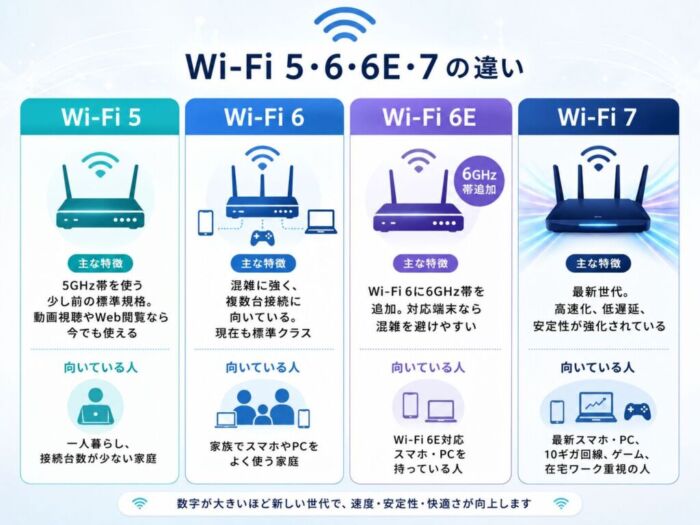
まずは、現在よく使われているWi-Fiの種類を一覧で見てみましょう。
| Wi-Fiの種類 | 主な特徴 | 向いている人 |
|---|---|---|
| Wi-Fi 5 | 5GHz帯を使う少し前の標準規格。動画視聴やWeb閲覧なら今でも使える | 一人暮らし、接続台数が少ない家庭 |
| Wi-Fi 6 | 混雑に強く、複数台接続に向いている。現在も標準クラス | 家族でスマホやPCをよく使う家庭 |
| Wi-Fi 6E | Wi-Fi 6に6GHz帯を追加。対応端末なら混雑を避けやすい | Wi-Fi 6E対応スマホ・PCを持っている人 |
| Wi-Fi 7 | 最新世代。高速化、低遅延、安定性が強化されている | 最新スマホ・PC、10ギガ回線、ゲーム、在宅ワーク重視の人 |
ざっくり言うと、今からルーターを買うなら最低でもWi-Fi 6以上がおすすめです。今後数年使うことを考えるなら、Wi-Fi 7対応ルーターも有力な選択肢になります。
Wi-Fi 5とは?
Wi-Fi 5は、少し前まで多くの家庭で標準的に使われていたWi-Fi規格です。技術的にはIEEE 802.11acと呼ばれ、主に5GHz帯を使います。
Wi-Fi 5でも、Webサイトを見る、SNSを使う、YouTubeやNetflixなどの動画を見るといった用途であれば、まだ十分に使える場合があります。
ただし、最近は家庭内で接続する機器が増えています。スマホ、パソコン、タブレット、テレビ、ゲーム機、スマートスピーカー、見守りカメラなど、複数の端末を同時に使う家庭では、Wi-Fi 5だと混雑しやすくなることがあります。
Wi-Fi 5は「まだ使えるけれど、今から新しく買うなら少し古い世代」と考えると分かりやすいです。
Wi-Fi 5が向いている人
- 一人暮らし
- 接続する端末が少ない
- Web閲覧や動画視聴が中心
- できるだけ安くルーターを買いたい
- 今の通信速度に大きな不満がない
Wi-Fi 5では物足りない人
- 家族で同時にネットを使う
- オンラインゲームをする
- ビデオ会議が多い
- 4K動画をよく見る
- スマホやPCを何台も同時に使う
Wi-Fi 6とは?
Wi-Fi 6は、現在も多くの家庭におすすめしやすい標準クラスのWi-Fiです。技術的にはIEEE 802.11axと呼ばれます。
Wi-Fi 6の大きな特徴は、単に速度が上がっただけでなく、複数の端末が同時に接続したときの安定性が高くなっていることです。
たとえば、家族がそれぞれスマホで動画を見たり、パソコンで仕事をしたり、ゲーム機でオンラインゲームをしたりする場合、Wi-Fi 5よりWi-Fi 6の方が混雑に強くなります。
Wi-Fi 6は対応端末も多く、価格もこなれてきています。そのため、コストパフォーマンスを重視する人には今でもおすすめしやすい規格です。
Wi-Fi 6が向いている人
- 家族でインターネットを使う
- スマホやPCを複数台接続する
- Wi-Fi 7ほど高価なルーターは必要ない
- 一般的な動画視聴や在宅ワークが中心
- コスパのよいルーターを選びたい
初心者向けの結論
迷ったら、Wi-Fi 6以上のルーターを選ぶと大きな失敗はしにくいです。特に、現在使っているルーターが5年以上前のものなら、Wi-Fi 6にするだけでも安定性が改善する可能性があります。
Wi-Fi 6Eとは?
Wi-Fi 6Eは、簡単に言うと「6GHz帯が使えるWi-Fi 6」です。
Wi-Fiでは主に、2.4GHz帯、5GHz帯、6GHz帯という電波の通り道があります。従来からよく使われていた2.4GHz帯や5GHz帯は、近所のWi-Fiや家電製品の影響を受けやすいことがあります。
Wi-Fi 6Eでは、これに加えて6GHz帯を使えるようになりました。6GHz帯は比較的新しく、対応機器が少ないため、混雑を避けやすいのがメリットです。
ただし、Wi-Fi 6Eを使うには、ルーターとスマホ・PCの両方がWi-Fi 6Eに対応している必要があります。ルーターだけWi-Fi 6E対応でも、スマホが非対応なら6GHz帯は使えません。
Wi-Fi 6Eが向いている人
- Wi-Fi 6E対応スマホやPCを持っている
- 近所のWi-Fiが多く、5GHz帯が混雑している
- できるだけ安定した通信を使いたい
- Wi-Fi 7までは必要ないが、6GHz帯は使いたい
注意点
Wi-Fi 6Eは便利ですが、すべての端末が対応しているわけではありません。購入前に、スマホやPCの仕様表に「Wi-Fi 6E」または「6GHz対応」と書かれているか確認しましょう。
Wi-Fi 7とは?
Wi-Fi 7は、現在の最新世代にあたるWi-Fi規格です。技術的にはIEEE 802.11beと呼ばれます。
Wi-Fi 7の特徴は、単に最高速度が速くなっただけではありません。低遅延、安定性、多端末接続の性能も強化されています。
特に注目される技術が、MLOという仕組みです。MLOはMulti-Link Operationの略で、複数の周波数帯をうまく使って通信する技術です。これにより、電波の混雑を避けたり、通信の遅れを減らしたりしやすくなります。
初心者向けに例えるなら、Wi-Fi 7は「複数の道路を状況に応じて使い分けられる新しい高速道路」のようなものです。混んでいる道を避けて、よりスムーズに通信できるイメージです。
Wi-Fi 7の主な特徴
- 最新世代のWi-Fi規格
- 高速通信に対応
- 低遅延でゲームやビデオ会議に向いている
- 複数端末の同時接続に強い
- 6GHz帯を活用できる
- MLOにより通信の安定性向上が期待できる
Wi-Fi 7にすると何が便利になる?
Wi-Fi 7のメリットは、スペック表の数字だけでは分かりにくいかもしれません。ここでは、実際の生活でどのように便利になるのかを見ていきましょう。
家族で同時に使っても遅くなりにくい
最近の家庭では、スマホ、パソコン、テレビ、ゲーム機、タブレット、スマート家電など、多くの機器がWi-Fiにつながっています。
Wi-Fi 7は、多くの端末が同時に通信する環境に向いています。家族がそれぞれ別の部屋で動画を見たり、ビデオ会議をしたり、ゲームをしたりする家庭では、Wi-Fi 7の安定性が役立つ可能性があります。
オンラインゲームやビデオ会議が安定しやすい
オンラインゲームやビデオ会議では、単に速度が速いだけでなく、通信の遅れが少ないことが重要です。
Wi-Fi 7は低遅延が特徴の一つなので、ゲームのラグを減らしたい人や、Zoom、Teams、Google Meetなどのビデオ会議を安定させたい人に向いています。
ただし、本格的なオンライン対戦ゲームでは、今でも有線LANの方が安定する場合があります。Wi-Fi 7は便利ですが、絶対に切れてほしくない用途では有線接続も検討しましょう。
10ギガ回線を活かしやすい
最近は、1Gbpsを超える高速な光回線や、10ギガ回線を契約できる地域も増えています。
Wi-Fi 7対応ルーターの中には、2.5Gbpsや10Gbpsの有線ポートを備えたモデルもあります。そのため、高速回線を契約している人は、Wi-Fi 7ルーターを選ぶことで回線性能を活かしやすくなります。
ただし、10ギガ回線を契約していても、ルーターの有線ポートが1Gbpsまでだったり、スマホやPCがWi-Fi 7に対応していなかったりすると、本来の性能は出にくくなります。
Wi-Fi 7にしても速くならないケース
Wi-Fi 7は高性能ですが、導入すれば必ず速くなるわけではありません。次のような場合は、Wi-Fi 7ルーターに買い替えても効果が限定的になることがあります。
スマホやPCがWi-Fi 7に対応していない
Wi-Fi 7ルーターを使っても、接続するスマホやPCがWi-Fi 5やWi-Fi 6までの対応であれば、Wi-Fi 7の機能をフルに使うことはできません。
ルーターだけでなく、端末側の対応状況も確認しましょう。
光回線自体が遅い
Wi-Fiは家の中の通信を担当しますが、インターネット全体の速度は契約している光回線にも左右されます。
たとえば、マンションの共有回線が混雑している場合や、契約プランの速度が低い場合は、Wi-Fiルーターを新しくしても大きく改善しないことがあります。
ルーターの置き場所が悪い
ルーターを床に置いていたり、棚の奥にしまっていたり、電子レンジの近くに置いていたりすると、電波が弱くなることがあります。
Wi-Fi 7にしても、置き場所が悪いと速度や安定性が十分に出ません。
古い中継機を使っている
ルーターをWi-Fi 7にしても、中継機が古いWi-Fi 5対応モデルだと、そこで速度が落ちることがあります。
広い家で中継機を使う場合は、メッシュWi-Fi対応モデルや、同じ世代の中継機を検討するとよいでしょう。
Wi-Fi 7対応スマホ一覧
ここでは、日本で販売されている、または日本向けに展開されている代表的なWi-Fi 7対応スマホを紹介します。仕様はモデルや販売地域、キャリアによって異なる場合があるため、購入前には必ずメーカー公式サイトで確認してください。
| メーカー | 機種名 | 対応Wi-Fi | 補足 |
|---|---|---|---|
| Apple | iPhone 16シリーズ | Wi-Fi 7 | iPhoneとしてWi-Fi 7に対応した世代 |
| Pixel 9シリーズ | Wi-Fi 7 | 2.4GHz、5GHz、6GHz対応 | |
| Samsung | Galaxy S25シリーズ | Wi-Fi 7 | 802.11be、6GHz、EHT320、4096-QAM対応 |
| その他Androidメーカー | 一部ハイエンドモデル | Wi-Fi 7対応機種あり | Xperia、AQUOS、Xiaomi、OPPOなどは機種ごとの確認が必要 |
スマホの場合、「最新モデルだから必ずWi-Fi 7対応」とは限りません。同じシリーズでも、標準モデルと上位モデルで対応規格が違うことがあります。
確認するときは、仕様表の「通信」「Wi-Fi」「無線LAN」などの項目を見て、「Wi-Fi 7」または「IEEE 802.11be」と書かれているか確認しましょう。
Wi-Fi 7対応PC一覧
PCはスマホ以上にモデル数が多いため、すべての機種を一覧化するのは難しいです。ここでは、Wi-Fi 7対応PCを選ぶときの代表的な見方と、対応例を紹介します。
| 種類 | 確認ポイント | 備考 |
|---|---|---|
| WindowsノートPC | Wi-Fi 7、IEEE 802.11beの記載 | 新しい高性能ノートやCopilot+ PCで対応が増加 |
| ゲーミングノートPC | Wi-Fi 7対応無線LANモジュール搭載か確認 | 低遅延用途と相性が良い |
| ビジネスノートPC | Wi-Fi 7対応モデルを選択できるか確認 | Lenovo ThinkPadなどで対応モデルあり |
| デスクトップPC | マザーボードやWi-Fiカードを確認 | 後からWi-Fi 7カードを増設できる場合あり |
| Mac | Apple公式仕様で確認 | モデルごとにWi-Fi規格が異なるため要確認 |
代表的なWi-Fi 7対応PCとしては、ASUS Zenbook SORAシリーズやLenovo ThinkPad T14 Gen 6など、Wi-Fi 7対応をうたうモデルがあります。
Windows PCでは、Intel BE200やBE201などのWi-Fi 7対応無線LANモジュールを搭載したモデルもあります。ただし、同じシリーズ名でも構成によってWi-Fi 6Eまでの場合があるため、購入時の仕様確認が重要です。
Wi-Fi 7対応ルーター一覧
次に、国内で購入しやすい代表的なWi-Fi 7対応ルーターを紹介します。価格や仕様は変わるため、購入前には最新情報を確認してください。
| メーカー | 製品例 | 特徴 | 向いている人 |
|---|---|---|---|
| NEC | Aterm 7200D8BE | Wi-Fi 7対応、10Gbps WANポート搭載 | 安定性を重視する家庭 |
| NEC | Aterm 19000T12BE | 高性能なWi-Fi 7ルーター | 速度重視、10ギガ回線利用者 |
| バッファロー | WSR3600BE4P | Wi-Fi 7対応の導入しやすいモデル | 初めてWi-Fi 7にする人 |
| バッファロー | WSR6500BE6P | Wi-Fi 7対応デュアルバンドモデル | 家族利用向け |
| バッファロー | WXR18000BE10P | トライバンド、10Gbps対応ポート搭載 | 高性能環境、10ギガ回線向け |
| TP-Link | Archerシリーズ | コスパの高いWi-Fi 7モデルが多い | 価格と性能のバランス重視 |
| ASUS | RT-BEシリーズなど | 高機能・ゲーミング向けモデルあり | ゲーム、細かな設定をしたい人 |
ルーターを選ぶときは、「Wi-Fi 7対応」と書かれているだけでなく、次の点も確認しましょう。
- 6GHz帯に対応しているか
- 有線ポートが1Gbps、2.5Gbps、10Gbpsのどれか
- メッシュWi-Fiに対応しているか
- 家の広さに合っているか
- 同時接続台数の目安
- 国内正規品・技適対応品か
特に10ギガ回線を使っている人は、ルーターのWANポートやLANポートが10Gbpsに対応しているかを確認することが大切です。
自分の端末がどのWi-Fiに対応しているか確認する方法
Wi-Fiルーターを買い替える前に、自分のスマホやPCがどのWi-Fi規格に対応しているか確認しましょう。
スマホの場合
スマホは、メーカー公式サイトの仕様表で確認できます。
確認する場所は、主に次の項目です。
- 通信
- ワイヤレス通信
- Wi-Fi
- 無線LAN
- 接続
表記の見方は次の通りです。
| 表記 | 意味 |
|---|---|
| IEEE 802.11ac | Wi-Fi 5 |
| IEEE 802.11ax | Wi-Fi 6またはWi-Fi 6E |
| Wi-Fi 6E | 6GHz帯対応のWi-Fi 6 |
| IEEE 802.11be | Wi-Fi 7 |
| Wi-Fi 7 | Wi-Fi 7対応 |
「Wi-Fi 7」または「802.11be」と書かれていれば、Wi-Fi 7対応です。
PCの場合
PCも、製品ページや仕様表で確認できます。
Windows PCの場合は、次の方法でも確認できます。
- スタートボタンを右クリック
- デバイスマネージャーを開く
- ネットワークアダプターを開く
- 無線LANアダプター名を確認する
Intel BE200、Intel BE201、Killer Wi-Fi 7などの表記があれば、Wi-Fi 7対応の可能性があります。ただし、実際に使える機能はPC本体、OS、ドライバー、国や地域の規制にも関係します。
ルーターの場合
ルーターは、商品名やパッケージに次のような表記があるか確認しましょう。
- Wi-Fi 7
- 11be
- IEEE 802.11be
- BE3600
- BE7200
- BE9300
- BE18000
「BE」という表記はWi-Fi 7世代のルーターでよく使われます。ただし、数字が大きいほど必ず自分に合っているとは限りません。
一人暮らしや小さな部屋なら、超高性能モデルはオーバースペックになることもあります。
Wi-Fiルーターを選ぶときのチェックポイント
Wi-Fiルーターを選ぶときは、規格だけでなく、自宅の環境に合っているかを確認することが大切です。
自宅の回線速度を確認する
まず、自宅の光回線が1ギガ回線なのか、10ギガ回線なのか確認しましょう。
1ギガ回線なら、一般的なWi-Fi 6やWi-Fi 7ルーターでも十分な場合があります。
10ギガ回線を契約しているなら、10Gbps対応ポートを備えたルーターを選ぶと、回線性能を活かしやすくなります。
家の広さを確認する
ワンルームや1LDKなら、ルーター1台で十分なことが多いです。
一方、戸建て、3LDK以上のマンション、壁が多い住宅では、メッシュWi-Fi対応モデルを検討するとよいでしょう。
接続台数を確認する
スマホ、PC、テレビ、ゲーム機、タブレット、スマート家電など、家の中でWi-Fiにつながる機器を数えてみましょう。
接続台数が多い家庭では、Wi-Fi 6以上、できればWi-Fi 7対応ルーターを選ぶと安心です。
端末側の対応を確認する
Wi-Fi 7ルーターを買っても、スマホやPCがWi-Fi 7非対応なら効果は限定的です。
iPhone 16シリーズ、Pixel 9シリーズ、Galaxy S25シリーズなどのWi-Fi 7対応スマホを使っている人は、Wi-Fi 7ルーターのメリットを感じやすいでしょう。
有線ポートを確認する
デスクトップPC、ゲーム機、NASなどを有線接続する人は、有線LANポートの速度も確認しましょう。
- 1Gbps
- 2.5Gbps
- 10Gbps
10ギガ回線を契約しているのに、ルーターの有線ポートが1Gbpsまでだと、そこで速度の上限が決まってしまいます。
Wi-Fi 7ルーターは今買うべき?
Wi-Fi 7ルーターは魅力的ですが、すべての人に必要というわけではありません。
今買ってよい人
次のような人は、Wi-Fi 7ルーターを検討する価値があります。
- iPhone 16シリーズ、Pixel 9シリーズ、Galaxy S25シリーズなどを使っている
- Wi-Fi 7対応PCを持っている
- 家族で同時にネットを使う
- 在宅ワークやビデオ会議が多い
- オンラインゲームをよくする
- 4K動画や大容量ファイル転送が多い
- 10ギガ回線を契約している
- 今のルーターを5年以上使っている
- これから数年使えるルーターを買いたい
まだWi-Fi 6でもよい人
一方で、次のような人はWi-Fi 6でも十分な場合があります。
- スマホやPCがWi-Fi 7に対応していない
- Web閲覧やSNSが中心
- 動画視聴もフルHD程度が中心
- 一人暮らしで接続台数が少ない
- とにかく予算を抑えたい
- 現在のWi-Fiに大きな不満がない
初心者向けの結論
今から新しくルーターを買うなら、基本はWi-Fi 6以上がおすすめです。
予算を抑えたいならWi-Fi 6、最新スマホや10ギガ回線を活かしたいならWi-Fi 7を選ぶとよいでしょう。
よくある質問
Wi-Fi 7ルーターにすれば古いスマホも速くなりますか?
古いスマホでも接続はできますが、Wi-Fi 7の性能をフルに使うにはスマホ側もWi-Fi 7に対応している必要があります。
古いスマホの場合、ルーターを新しくすることで多少安定することはありますが、劇的に速くなるとは限りません。
Wi-Fi 6とWi-Fi 6Eは何が違いますか?
大きな違いは、6GHz帯に対応しているかどうかです。
Wi-Fi 6Eは6GHz帯を使えるため、対応端末があれば混雑を避けやすくなります。ただし、ルーターとスマホ・PCの両方がWi-Fi 6E対応である必要があります。
Wi-Fi 7はゲームに向いていますか?
Wi-Fi 7は低遅延や安定性の向上が期待できるため、オンラインゲームやクラウドゲームに向いています。
ただし、最も安定するのは今でも有線LANです。対戦ゲームなどで絶対に通信を安定させたい場合は、有線接続も検討しましょう。
Wi-Fi 7対応スマホには何がありますか?
代表例として、iPhone 16シリーズ、Google Pixel 9シリーズ、Galaxy S25シリーズなどがあります。
ただし、モデルや販売地域によって仕様が異なる場合があるため、購入前にメーカー公式サイトで確認してください。
Wi-Fi 7ルーターは高いものを買えばよいですか?
必ずしも高いものが必要とは限りません。
家の広さ、接続台数、回線速度、スマホやPCの対応状況に合わせて選ぶことが大切です。一人暮らしならエントリーモデルでも十分な場合がありますし、戸建てや10ギガ回線なら高性能モデルが向いています。
まとめ
Wi-Fi 5・Wi-Fi 6・Wi-Fi 6E・Wi-Fi 7は、Wi-Fiの世代を表しています。
Wi-Fi 5は今でも使えますが、これから新しくルーターを買うならWi-Fi 6以上がおすすめです。Wi-Fi 6は現在もコスパがよく、多くの家庭に向いています。Wi-Fi 6Eは6GHz帯を使える拡張版で、対応端末があれば混雑を避けやすくなります。
Wi-Fi 7は最新世代で、高速化だけでなく、低遅延や安定性の向上が大きな特徴です。家族で同時にネットを使う家庭、オンラインゲームやビデオ会議が多い人、10ギガ回線を契約している人には特に向いています。
ただし、Wi-Fi 7の性能を活かすには、ルーターだけでなくスマホやPCも対応している必要があります。購入前には、自分の端末、家の広さ、回線速度、接続台数を確認しましょう。
迷った場合は、一般家庭ならWi-Fi 6以上、今後数年を見据えるならWi-Fi 7対応ルーターを選ぶのがおすすめです。
References
Wi-Fi Alliance – Wi-Fi CERTIFIED 7
Wi-Fi Alliance – Wi-Fi CERTIFIED 7 Technology Overview
ITmedia Mobile – Wi-Fi 6E国内解禁に関する解説
Google Store Japan – Google Pixel 9 仕様
ASUS Store Japan – ASUS Zenbook SORA UX3407