画面録画ソフトを探しているなら、まず試してほしいツールがある。 それが「MiniTool Screen Recorder」だ。
完全無料で使えて、透かし(ウォーターマーク)も入らない。 時間制限もない。 「本当に無料?」と疑いたくなるほどの機能が揃っている。
この記事では、ITに詳しくない方でもすぐに使い始められるよう、このソフトの特長をわかりやすく紹介していく。
MiniTool Screen Recorderとは?
MiniTool Screen Recorderは、MiniTool Software Limited社が2025年12月に正式リリースした画面録画ソフトだ。 Windows 10・11(64ビット)に対応しており、誰でも無料でダウンロードできる。
録画した動画には透かしが一切入らない。 録画時間の上限もない。 つまり、ストレージが許す限り、何時間でも録り続けられる。
広告もバンドルソフトも含まれていない点も、安心して使える理由のひとつだ。
主な機能をざっくりまとめると
難しく考えなくていい。 このソフトでできることを、シンプルに整理してみよう。
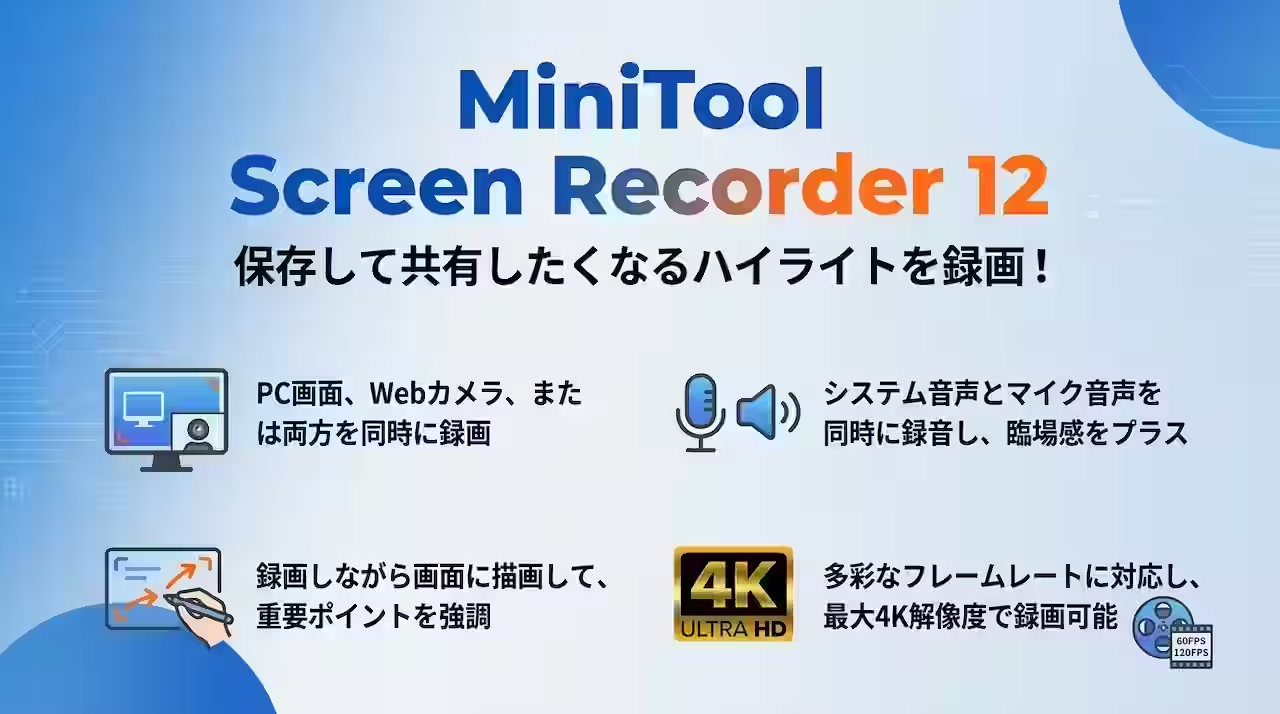
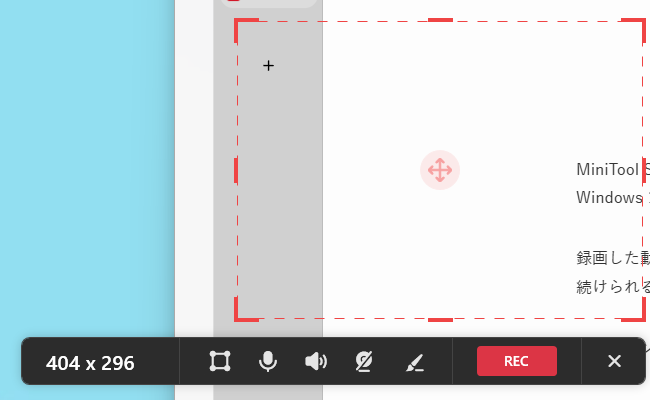
画面を録画する パソコン画面の全体、または特定のエリアだけを選んで録画できる。 会議の様子を記録したい、操作手順を動画で残したい、そんな使い方にぴったりだ。
Webカメラも同時に映せる 録画画面の隅にWebカメラの映像をワイプ表示できる。 内蔵カメラでも外付けカメラでも対応している。 チュートリアル動画や解説動画を作るとき、顔出しが簡単にできる。
音声も一緒に収録できる パソコンから流れる音(システム音声)と、マイクの音を別々にオンオフできる。 どちらか一方だけ録音することも、両方同時に録音することも可能だ。
4K高画質に対応 最大4K解像度での録画が可能だ。 細かい文字や図が多い画面でも、くっきりとした映像で残せる。
フレームレートは15・20・25・30・50FPSから選べる。 ゲーム実況のような滑らかな動画にも対応できる。
録画しながら書き込みもできる
「ここが大事ですよ」と強調したいとき、録画を止める必要はない。 録画中にリアルタイムで矢印・テキスト・図形・強調線などを書き込める。
ホワイトボード機能もある。 授業の板書のように、画面全体をボードとして使うこともできる。
手順説明や教育用の動画を作る人には、特に便利な機能だろう。
操作が本当にシンプル
「録画ソフトって設定が多くて難しそう…」 そう思っている方も多いかもしれない。
でも、MiniTool Screen Recorderは違う。 主な操作はほぼ1画面で完結する。
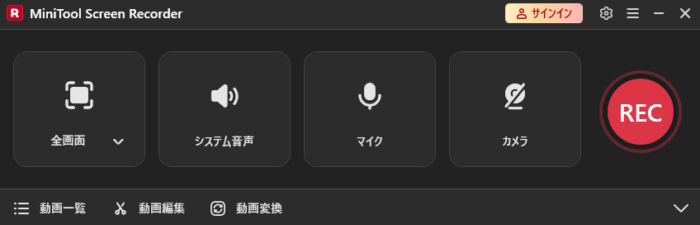
録画の開始・停止、録画エリアの選択、Webカメラのオン・オフ、音声のオン・オフ。 これらがすべてメイン画面から直感的に操作できる。
ショートカットキーもあらかじめ設定されている。 自分好みに変更することもできる。
録画時間を事前に予約できる
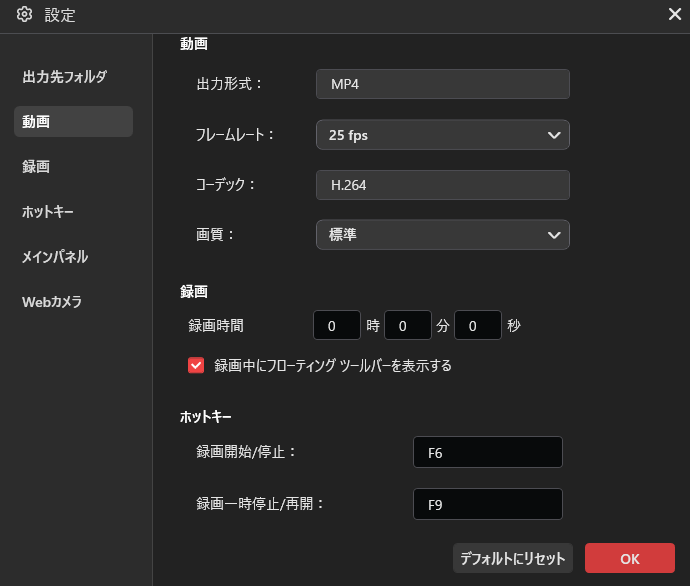
「会議が終わったら自動で止まってほしい」 「1時間だけ録画したい」
そんなときのために、録画の終了時間をあらかじめ設定できる機能がある。 途中でその場を離れる必要があるときでも安心だ。
ライト・ダークテーマで目に優しい
ソフト自体の画面も、明るいライトテーマと暗いダークテーマの2種類から選べる。 夜間作業が多い人にとって、ダークモードは目の疲れを軽減してくれる。
こんな人におすすめ
どんな人に向いているのか、少し具体的に考えてみよう。
- オンライン会議の録画を残しておきたいビジネスパーソン
- 操作マニュアルや説明動画を作りたい方
- ゲームプレイを録画したいゲーマー
- 授業やセミナーの記録を作りたい教育関係者
- YouTubeなどに動画を投稿したいクリエイター
「難しいことはわからないけど、画面を録画したい」 そのシンプルなニーズに応えてくれるソフトだ。
動作環境について
このソフトを使うには以下の環境が必要だ。
- OS:Windows 10 または Windows 11(いずれも64ビット版)
- メモリ:4GB以上のRAM
- GPU:基本的な現代のグラフィックカード
Macやスマートフォンはまだサポートされていないのでご注意を。 Windowsユーザーに向けた専用ツールとして開発されている。
無料なのに透かしなし。これは素直にすごい
有料ソフトでも動画に透かしが入るものは多い。 無料ソフトはなおさらだ。
でも、MiniTool Screen Recorderは完全に透かしなし。 ビジネスの資料作成でも、そのまま使える品質の動画が仕上がる。
時間制限なし、透かしなし、広告なし。 この3つが揃っているのは、なかなか見つからない。
ダウンロードはこちら
MiniTool Screen Recorderは公式サイトから無料でダウンロードできる。 インストールも数分で完了するシンプルな手順だ。
MiniTool Screen Recorder 公式サイト(無料ダウンロード)
まとめ
透かしなし、時間制限なし、完全無料。 この条件を全部満たしているのが、MiniTool Screen Recorderだ。
初めて画面録画に挑戦する方にも、もっと手軽なツールを探していた方にも、素直におすすめできる。
PC画面録画ソフト を探しているなら、まずこのソフトを試してみてほしい。 きっと「これで十分」と感じるはずだ。
リファレンス
- MiniTool Screen Recorder 公式サイト(日本語):https://recorder.minitool.com/jp/
- MiniTool プレスリリース(PRNewswire):https://www.prnewswire.com/news-releases/discover-minitools-new-screen-recorder-the-perfect-solution-for-all-your-recording-needs-302649217.html